

Plusieurs réglages liés à l’installation d’une application restent sous votre contrôle : la source du fichier, l’autorisation accordée à l’installateur et le moment où vous la retirez. Le fichier APK 1xbet pour Android s’obtient généralement sous forme de fichier à installer manuellement sur le téléphone, ce qui déplace ces décisions vers vous plutôt que vers un magasin d’applications classique. Vous verrez donc le téléchargement, l’installation du fichier, les permissions, la mise à jour et les erreurs courantes, avec des repères concrets à chaque étape.
Ce que contient une application mobile et ce que cela change
Une application Android installée hors magasin reste un paquet logiciel : elle embarque du code, des ressources et une signature qui l’identifie. Une 1xbet apk n’a donc rien d’un fichier neutre qu’on copierait d’un téléphone à l’autre. La signature, en particulier, sert à vérifier que la mise à jour provient du même éditeur que la version déjà présente.
L’interface d’une application de ce genre regroupe en général la connexion au compte, le suivi des marchés et l’historique des opérations, mais l’organisation exacte dépend de la version publiée. Le site mobile, lui, reste accessible depuis un navigateur et ne demande aucune installation. Ce point compte pour les utilisateurs qui préfèrent éviter de poser un fichier externe.
Avant de télécharger quoi que ce soit, décidez si vous voulez réellement une application locale ou si le navigateur du téléphone suffit à votre usage. Si l’application est retenue, gardez en tête que toute désinstallation peut effacer des données locales liées à la session ouverte sur le téléphone.
Télécharger le fichier depuis une source identifiée
Le fichier doit venir d’un point d’accès que vous avez identifié et dont vous acceptez le rôle. Un site qui propose un téléchargement n’est pas forcément l’éditeur de l’application, et cette différence mérite d’être comprise avant d’appuyer sur un bouton.
Sur un téléphone Android, une page de téléchargement propose normalement un fichier portant l’extension .apk. Vérifiez le nom affiché, la taille annoncée et la date de publication si ces informations sont indiquées. Le protocole HTTPS protège le transport des données, mais il ne prouve pas à lui seul que le contenu du fichier est authentique ou sûr.
Consignez vos propres relevés dans un journal pour suivre les changements. Nous avons téléchargé le fichier APK 1xbet et mesuré ses octets sans l’installer sur un téléphone. Le relevé effectué le 5 octobre 2026 indique 47 119 379 octets, avec une empreinte SHA-256 complète de 1936c31823c9c48a0c854e79b09c77fdfb26f53672bc5b63f073ba3a0d773fb5. Ces valeurs décrivent le fichier servi au moment du contrôle, et non une garantie de sécurité, d’authenticité ou de performance.
Si vous voulez comparer votre propre copie, calculez son empreinte avec un outil de hachage et alignez le résultat sur la chaîne ci-dessus. Une différence peut signaler un fichier modifié, mais aussi une version plus récente : une mise à jour change légitimement la taille et l’empreinte. Ne conservez pas une version ancienne si l’application vous propose une mise à jour signée par le même éditeur.
Étapes d’installation et prérequis
L’installation d’un paquet externe demande deux choses : un fichier lisible par le système et l’autorisation ponctuelle de l’application qui l’ouvre. Voici la procédure à suivre sur un téléphone Android.
- Ouvrez le gestionnaire de fichiers et repérez le fichier .apk téléchargé.
- Touchez le fichier pour lancer l’installation.
- Si Android bloque l’opération, acceptez l’autorisation pour l’application qui ouvre le fichier.
- Laissez Play Protect actif et ne contournez aucune alerte de logiciel potentiellement dangereux.
- Attendez la fin de l’installation, puis retirez l’autorisation temporaire accordée à l’installateur.
- Ouvrez l’application depuis le tiroir d’applications, pas depuis le fichier lui-même.
Le prérequis principal n’est pas une version d’Android précise, mais un système capable de lire le paquet et un espace libre suffisant pour son extraction. Gardez aussi un accès stable au réseau pendant la première ouverture, car la connexion au compte se fait en ligne.
Un point souvent négligé concerne les données de session : celles conservées par une application et celles d’un navigateur ne se recouvrent pas. Pour comprendre cette séparation, il est utile de se renseigner sur le rôle d’un cookie dans une session web, car les identifiants stockés localement par une application suivent une logique différente.
| Étape | Ce qui se passe | Ce que vous contrôlez |
|---|---|---|
| Téléchargement | Le fichier arrive dans le stockage du téléphone | La source choisie et le nom du fichier |
| Autorisation | Android demande à ouvrir le paquet | L’application autorisée, et sa révocation ensuite |
| Installation | Le système pose l’application | L’acceptation ou le refus en cas d’alerte |
| Première ouverture | L’application se connecte au service | Le compte utilisé et les données saisies |
Permissions Android et signature
Android ne demande pas les mêmes permissions à une application qu’à un simple site web. Une application peut solliciter le stockage, les notifications ou l’accès réseau, et ces demandes apparaissent au moment de l’usage ou à l’installation selon la version du système.
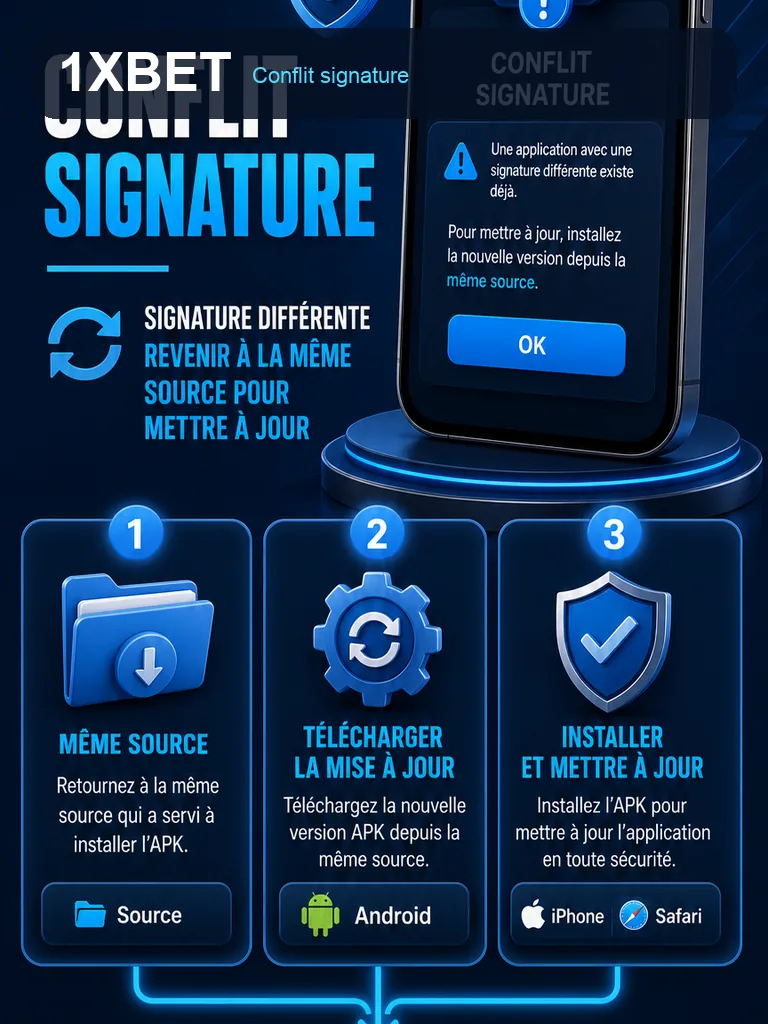
La signature du paquet joue un rôle central lors des mises à jour. Si la nouvelle version est signée différemment de celle déjà installée, Android refuse l’écrasement et affiche un conflit de signature. Ce blocage ne signifie pas que le fichier est forcément mauvais ; il indique une incohérence que le système ne peut pas résoudre seul.
Mise à jour, choix du système et sécurité de la source
La mise à jour d’une application installée hors magasin se fait souvent en téléchargeant un nouveau paquet, puis en l’ouvrant par-dessus la version existante. Cette opération ne fonctionne que si les deux fichiers partagent la même signature et un numéro de version compatible.
Quand Android signale un conflit de signature, réfléchissez avant de désinstaller. Une désinstallation efface les données locales, et il vaut mieux s’assurer d’abord que le compte reste accessible et récupérable par un autre moyen. La priorité est de ne pas perdre l’accès, pas de forcer l’installation.
Sur iPhone, la situation est différente : un fichier APK n’est pas un format installable sur iOS. Un utilisateur d’iPhone peut passer par le site mobile dans son navigateur, mais on ne peut pas promettre une application iOS équivalente sans vérification directe sur l’App Store. Le choix entre Android et iPhone dépend donc aussi de cette contrainte de format.
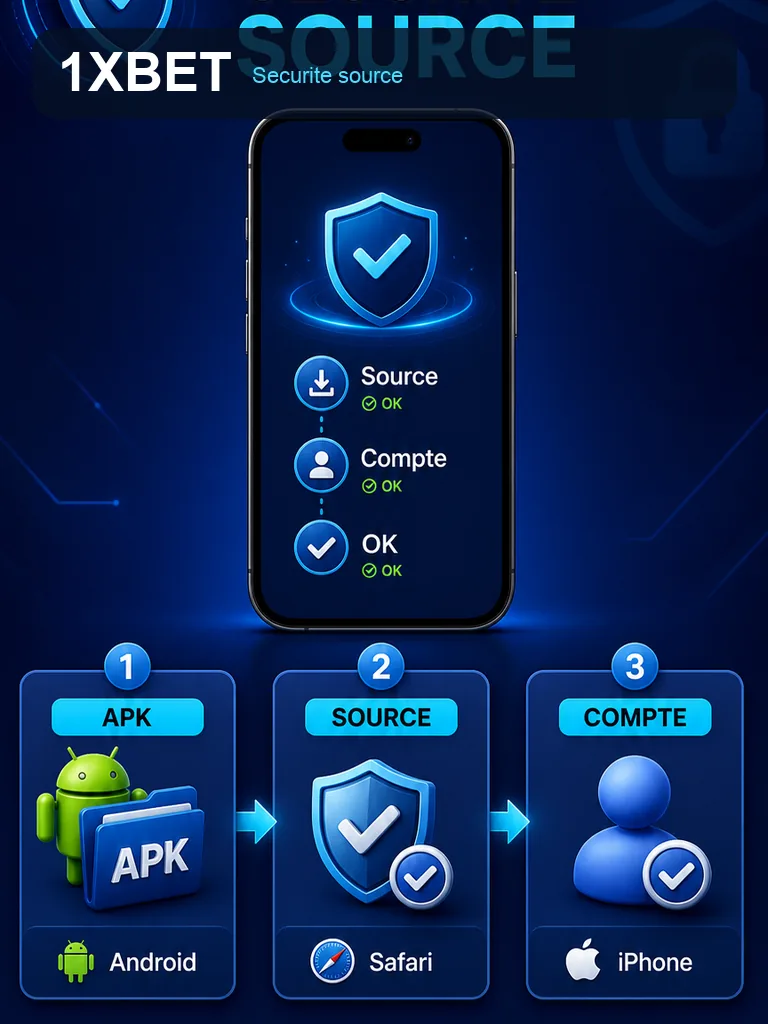
La sécurité de la source reste un point de vigilance permanent. Un fichier peut être modifié après sa publication, et un serveur peut changer de contenu sans changer d’adresse. Retélécharger depuis un point inconnu, ou accepter un fichier envoyé par un tiers, augmente le risque sans apporter de bénéfice réel.
Un problème de connexion au compte n’est pas toujours une erreur d’installation. Il peut venir d’un mot de passe erroné, d’une vérification en attente ou d’un service momentanément indisponible. Dans ce cas, vérifier l’installation ne sert à rien : il faut d’abord contrôler les identifiants et l’état du service.
Erreurs fréquentes et contrôles après installation
Les messages d’erreur les plus courants concernent le paquet illisible, l’espace insuffisant, l’autorisation refusée et le conflit de signature. Chacun a une cause distincte et une réponse adaptée.
- Paquet illisible : le fichier est incomplet ou corrompu, il faut le retélécharger depuis la même source.
- Espace insuffisant : libérez du stockage avant de relancer l’installation.
- Autorisation refusée : vérifiez le réglage d’installation de sources externes pour l’application concernée.
- Conflit de signature : ne désinstallez pas tout de suite, vérifiez d’abord la récupération du compte.
- Alerte de sécurité : ne contournez pas le blocage, cherchez une autre source ou une version plus récente.
Après l’installation, ouvrez l’application, vérifiez que la connexion au compte existant fonctionne et contrôlez les informations affichées. L’installation ne crée pas un nouveau compte : elle donne accès à celui que vous possédez déjà, avec les mêmes identifiants.
Révoquez ensuite l’autorisation temporaire accordée pour installer le paquet, et laissez Play Protect actif. Cette combinaison limite les risques sans bloquer l’usage normal de l’application.
Aucune garantie absolue de sécurité ou de légalité ne peut être donnée pour ce type de fichier. Le contrôle que nous avons décrit porte uniquement sur le téléchargement et la mesure des octets ; nous n’avons pas installé le fichier sur un téléphone, ni testé un compte, ni effectué de paiement, ni réalisé d’analyse antivirus.
Questions fréquentes
Peut-on installer la 1xbet apk sur un iPhone ?
Non. Un APK est un format destiné à Android et ne s’installe pas sur iOS. Sur iPhone, il reste possible de consulter le site mobile dans un navigateur, mais aucune application iOS équivalente ne peut être promise sans vérification sur l’App Store.
Pourquoi l’installation échoue-t-elle avec un conflit de signature ?
Android accepte une mise à jour seulement si la nouvelle version est signée comme celle déjà présente. Une signature différente bloque l’écrasement. Avant de désinstaller, assurez-vous que votre compte reste récupérable, car la désinstallation peut effacer les données locales.
Faut-il laisser l’autorisation d’installer des sources externes activée ?
Non. Accordez-la uniquement à l’application qui ouvre le paquet, puis retirez-la après l’installation. Laisser Play Protect actif et ne jamais contourner une alerte de logiciel dangereux fait partie des réflexes de base.